Dans cet exercice, vous modéliserez une ouverture en forme d'anse de panier.
Vous mettrez en évidence les différences entre les plans et les lignes de référence, puis entre les plans de référence et les plans de construction.
Vous apprendrez la façon de contraindre en choisissant soigneusement les plans de construction et les références.
Vous apprendrez comment utiliser les paramètres et les formules pour créer une famille paramétrique.
Cette forme est constituée de trois arcs tangents.
La technique de traçage de cette forme et parfaitement décrite dans le site de Thérèse Eveilleau dédié aux mathématiques. (pour réconcilier les plus récalcitrants avec les maths).
Voici le croquis de ce tracé extrait de son article sur l'anse de panier.
 |
| Thérèse Eveilleau : Le tracé de l'anse de panier. |
Une version animée très explicite y est disponible. Jetez-y un coup d'oeil, la suite de l'exercice sera plus claire.
Cette vidéo de 15 minutes reprend en temps réel l'exécution de ce didacticiel
L'objectif dans REvit est de créer une famille paramétrique qui reconstruise cette forme en modifiant les cotes de largeur et de hauteur de l'anse de panier.
Il serait possible de créer ce paramétrage en utilisant les calculs pour obtenir les positions des différents points de construction, mais nous allons plutôt produire une construction géométrique paramétrée basée sur les plans de références et les plans de référence.
Le principe mis en oeuvre est le comportement des objets placés sur un plan de construction et le fait que les lignes de références sont dotées de plans de références qui suivent tous les mouvement de la ligne.

Ouvrez le gabarit : Porte métrique .rft


Ouvrez la vue d'élévation : Face extérieure.
Placez un plan de référence horizontal au dessus du plan existant et trois en dessous.
Placez les cotes comme indiqué avec les flèches rouges. Puis placez les contraintes d'égalité et libellez les cotes avec les paramètres.

Déverrouillez les paramètres et entrez la formule de calcul d'une demi largeur.

Tracez les lignes de référence.
La différence entre une ligne de référence et un plan de référence, est que le plan est infini tandis que la ligne est finie. En pratique, cela signifie qu'il est possible de contrôler la position et la longueur d'une ligne par ses deux extrémités ; ce qui est impossible avec un plan.


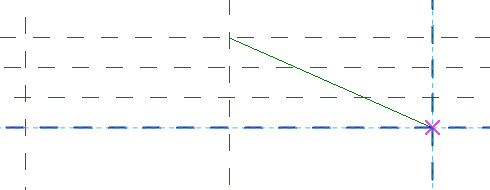


Les dimensions des lignes dépendront donc de la position des plans de référence.
Ces relations de dépendance sont fondamentales dans la réalisation d'une construction paramétrique.
Les cotes libellées déplacent les plans de référence qui redimensionnent les lignes de références.

Cette étape est très importante : tous les éléments placés sur ce plan de construction suivront le même déplacement que la ligne.


De même, pour le placement de la cote, toutes les lignes d'attache doivent être soit sur la ligne du plan de construction soit sur la ligne cotée. Pour le placement de ces cotes, il ne faut sélectionner que le point d'extrémité et non pas la ligne elle même.
En effet une cote prise sur la longueur d'un ligne contraint son orientation : En sélectionnant les points, il n'y aura pas de conflit possible entre la cote de position et la cote d'angle.


Placez une chaîne de cote contrainte par égalité en respectant bien la sélection des points.

Tracez et paramétrez la partie symétrique en reproduisant les même manipulations.

Masquez la ligne de base pour qu'elle n'interfère pas lors des sélections futures

Sélectionnez le plan de construction de la ligne de référence


Tracez la ligne en pointant les intersections en surbrillance.


Placez des contraintes d'alignement sur la ligne de référence que vous venez de créer.

Placez le plan de construction sur le plan de référence de la ligne


Sélectionnez le plan de construction


Tracez une ligne de référence, toujours en prenant soin de sélectionner les points indiqués.

Placez le plan de construction sur la ligne de référence

Tracez un arc de référence.
Cette construction repose sur un principe "d'imbrication"
Les plans de référence contrôlent les lignes de référence qui contrôle les plans de construction associés qui contrôlent des lignes de référence qui contrôlent des plans de construction qui... etc.
C'est cette imbrication qui assure la cohérence de la construction lors des modifications apportées aux plans de références principaux via les cotes paramétrées et qui nous a permis de ne mettre en place que peu de cotes, de paramètres et de formules.


créez l'ouverture,

En utilisant l'outil : Choisir de lignes

Les lignes de contour de l'esquisse seront attachées aux lignes de référence et suivront leurs modifications.


Raccordez les lignes pour obtenir un contour continu.
Valider la création