mardi 21 juin 2011

Les extensions pour Revit 2012 sont disponibles.

Les extensions pour Revit 2012 sont disponibles en téléchargement sur le site de souscription.

Rapellons que ces fonctionnalités ne sont disponibles que pour les utilisateurs sous contrat de souscription. (Un des avantages majeurs de ces souscriptions)

Les fonctions sont affichées dans un ruban dédié.


Les fonctions disponibles pour Revit Architecture sont :

Routes and terrain : Création de routes et de terrain sur la base de profils en long et en travers issus de CIVIL 3D de LAndXML ou depuis des données introduites dans les boîtes de dialogue (uniquement pour les routes)

Murs ossaturés bois : Création de structure d'ossature bois.

Génération d'un modèle à partir d'une feuille Excel : génération d'un model en partant de description dans un fichier Excel (incompatible avec Excel 2007 32 bits  fonctionnant sur Windows 7 64 bits)

Assistant de création des structures portiques  : Génération d'une structure de bâtiment

Générateur de Quadrillages : Génération d'une trame de niveaux, d'axes et de porteurs

Repèrage d'éléments : Repèrage des éléments du projet selon des règles de nommage liées à leur localisation.

Figeage de dessins : Création et réintégration de dessins à partir des vues pour "geler" leur état.

Comparaison de modèle : identifie les différences entre deux fichiers chargés en mémoire.

Générateur de texte : Mise en forme de textes à partir d'un fichier externe

Générateur de familles : création automatique des familles et type d'éléments de structure normalisés.

Convertisseur de paramètres partagés : Transformation d'un paramètre en paramètre partagé.

A utiliser sans modération.

vendredi 17 juin 2011

Forums AUGI maintenance terminée

La maintenance des forums est terminée.
Ils sont de nouveau en ligne

Merci pour votre patiente

Forums AUGI en maintenance

Message de David Harrigton, Président de AUGI

Les forums AUGI ont été stoppés par notre hébergeur pour déplacer la bsae de données vers un serveur secondaire en vue d'une amélioration des performance. Pendant ce déplacement, quelques difficultés techniques inatendues n'ont pas permis de mener à bien ces opérations. Restez à l'écoute pour plus d'informations. Nous nous attendons à ce que les forums soient de nouveau en ligne dans les quatres heures.

Je m'associe à lui pour vous remercier de votre patience.

jeudi 9 juin 2011

Où est Revit For You

Dimanche dernier, tombait la terrible nouvelle : Philippe jette l'éponge.
Comme en témoigne encore cette vignette
Philippe décidait de ne plus enrichir son blog REvit For You, une ressource didactique extrèmement appréciée comme on pouvait en juger par les nombreux messages de désappointement de ses fidèles lecteurs.
Je parle au passé car depuis hier, le blog n'est plus disponible du tout.

Je tiens à m'associer aux regrets exprimés par ses lecteurs. Je suis un fervent défenseur du partage bénévole des connaissances comme le pratiquait Philippe dans son blog et c'est un grand dommage de voir ainsi disparaître un lieu de partage tel que REvit For You.
Et je soupçonne que cette disparition n'est pas le fait de sa seule vonlonté.
Merci Philippe.

mercredi 8 juin 2011

Une application des éléments de Revit 2012 : Maison à colombage

Dans un message précédent, je présentais quelques images d'une des nouveautés de la version 2012 : la création d'éléments et d'assemblage.
Le principe de cette nouvelle fonctionnalité est assez simple. Chaque couche composant un mur, un sol, un plafond ou un toit plat peut être individualisée. La vocation première de cette fonction est de pouvoir décrire les éléments constructifs d'un mur. On imagine aisément l'intérêt de ce procédé pour une construction en préfabriqué par exemple.

Voyons un autre cas.
Vous connaissez mon intérêt pour les bâtiments anciens. Cette maison à colombage va nous permettre une mise en application de ce nouveau concept.
(Pour les amateurs, la maison est située à l'angle de la célèbre - à Dijon - Rue de la Chouette et de la Rue Verrerie. Rendez vous sur Google - Maps vous pourrez la voir sous toutes les coutures ou mieux encore : Venez donc visiter Dijon !)
(Un grand Merci à Sophie, une pure bourguignonne, pour cette photo qu'elle intitule : une maison typique de mes racines dijonnaise, bourguignonne auxquelles je suis fort attachée.)


Voir la photo originale

La première étape consiste à modéliser la maison de façon traditionnelle.
Sur la vue de la façade, placez la photo en fond et mettez là à l'échelle, puis sélectionnez le mode d'affichage "surface fantômes"

Ce mode de visualisation vous permet de voir l'image en arrière plan des murs de la maison.
Procédez maintenant au découpage de la façade.
Sélectionnez le mur

dans le ruban modifier, créez les éléments.
Chaque couche du mur est maintenant accessible et modifiable. Notez que la vue a basculé dans un nouveau mode d'affichage qui masque le mur d'origine et affiche les éléments créés.
Cela est commutable dans la palette de propriétés de la vue.
L'élément créé étant sélectionné, divisez les éléments.
Si nécessaire, désignez un plan de construction sur lequel vous dessinerez les contours de vos divisions.
Ce plan n'est pas obligatoirement placé sur le mur lui même ni même parallèle à ce mur.
Le mur est alors prêt à être divisé
Remarquez le contour placé autour de l'élément. Il est important que les traits d'esquisse que vous allez dessiner atteignent ce contour.
Il suffit alors de dessiner les contours des divisions.
Notez qu'il est parfaitement possible de dessiner toutes les découpes dans un seule esquisse.
Il est même possible d'importer dans cette esquisse un dessin AutoCAD qui contiendrait la définition de ces découpages.
L'élément est maintenant divisé en sous-éléments indépendants
Le résultat obtenu est très différent de lorsque l'on scinde une face. L'élément est bien divisé dans toute son épaisseur et un plan d'étage affichera ces découpes.

Sélectionnez tous les sous-éléments représentant les parties en bois.
puis dans les propriétés de ces éléments, décochez le paramètre matériau par origine

Cela vous permet de leur affecter un matériau distinct de celui qui est associé à la couche d'origine définie dans la structure du mur
faites la même chose avec les parties en torchis
et ainsi de suite pour toutes les façades.

Vous pouvez maintenant choisir votre type d'affichage préféré

mardi 31 mai 2011

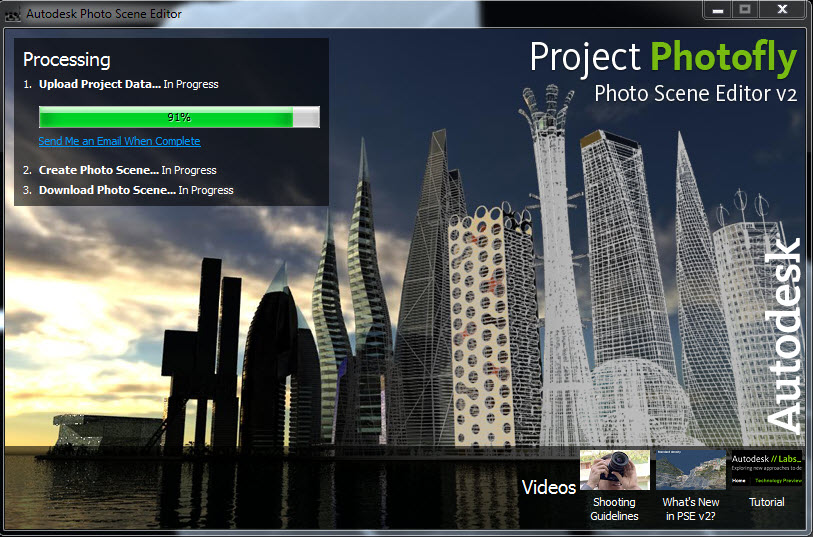
Photo scene editor (project photofly) version 2 Disponible

La version 2 de PhotoSceneEditor (connu sous le nom de code Project Photofly) est disponible en téléchargement
Vous aurez le choix de la langue

Il ne reste plus qu'à tester tout cela.
C'est déjà en cours...

jeudi 26 mai 2011

Nouveauté Revit 2012 : Les bibliothèques de jeux de propriétés d'apparence.

Une fois de plus, la gestion des matériaux dans Revit est quelque peu bouleversée.
Depuis l'implantation du moteur de rendu Mental Ray, nous avions perdu la possibilité de créer des bibliothèques de matériaux de rendu. La version Revit 2012 et la mise en place des jeux de propriétés d'apparence nous donne de nouveau cette possibilité.

Pour comprendre le fonctionnement de ce nouveau concept, nous considérerons le cas d'un fichier version 2011 mis à jour en 2012.

La traduction terminée, ouvrez le gestionnaire de matériaux.


La première chose à faire est de sélectionner le matériau que vous souhaitez étudier.

C'est très important car c'est à ce matériau sélectionné que toutes les modifications seront appliquées.

En sélectionnant l'onglet Apparence, vous verrez apparaître les propriétés d'apparence du matériau sélectionné.
Notez que dans mon cas, les propriétés d'apparence sont indépendantes. Cela signifie qu'elles n'ont aucune relation avec un quelconque jeu de propriétés d'apparence (comme en version 2011). Je pourrais donc les modifier sans affecter les jeux de propriétés existants dans mon projet ou mes bibliothèques.
(Il semble qu'après une traduction de 2011 en 2012, tous les matériaux existants ont des propriétés d'apparence indépendante.)
Un onglet Jeux de propriétés d'apparence apparaît dans la partie gauche de la boîte de dialogue.
Ouvrez le.


La boîte est maintenant divisée en trois zones.
La partie droite (en rouge) n'a pas changé.

Mais souvenez-vous bien qu'elle se rapporte au matériau sélectionné dans l'onglet matériau qui est maintenant masqué. Le nom du matériau concerné est affiché dans la barre de titre. Si les propriétés sont indépendantes, il n'y a aucune relation entre les parties gauche et droite de la boîte de dialogue.

La partie supérieure gauche (en bleu) affiche les jeux de propriétés d'apparence existant dans le projet courant, qu'ils soient utilisés ou non par des matériaux Revit
C'est la nouveauté. Ces jeux de propriétés d'apparence regroupent tous les règlages que l'on peut faire sur une apparence de rendu indépendament des matériaux de Revit.

La partie inférieure gauche ( en vert) affiche les bibliothèques accessibles et leurs contenus. Ce que vous connaissiez en version 2011 sous le terme "Bibliothèque d'apparence de rendu" à laquelle vous accédiez en choisissant la base de l'apparence d'un rendu :

Ancienne boîte de dilogue de la version 2011
correspond à l'actuelle "Bibliothèque Autodesk" qui est toujours en lecture seule. Le contenu de cette bibliothèque est sans lien permanent avec les jeux de propriétés d'apparence présents dans le projet.

En pointant sur le triangle placé en début du titre de la bibliothèque, vous pouvez masquer son contenu et afficher la liste de toutes les bibliothèques disponibles.
Le bouton gérer vous permet de créer une nouvelle bibliothèque (ou plus tard d'en ouvrir une existante)


Sélectionnez le répertoire où vous souhaitez enregistrer cette bibliothèque et nommez là. Vous créerez ainsi le fichier de bibliothèque que vous pourrez communiquer à vos partenaires ou vos collègues.


Elle apparaît maintenant dans la liste des bibliothèques disponibles. Naturellement, pour l'instant elle est vide.
Pour pouvoir y stocker les propriétés de notre matériau, nous devons créer un jeu de propriétés d'apparence à partir de ses caractéristiques.
C'est ce jeu de propriétés que nous pourrons ensuite transférer dans notre bibliothèque personnalisée.


Dans la partie droite, sélectionnez Par jeu de propriétés dans le mode de gestion des propriétés.


Nous pouvons alors créer un nouveau jeu de propriétés.

Attention, en sélectionnant l'autre option, les propriétés contenues dans le jeu de propriétés d'apparence du projet actuellement sélectionné seraient recopiées dans votre matériau dont vous perdriez les règlages actuels.


Le nom du matériau Revit sélectionné est utilisé pour créer le nom du jeux de propriétés qui mémorise tous les règlages courants et place le jeu de propriété dans la liste du projet ( en bleu).
A ce stade, le jeu de propriété est mémorisé dans le projet, mais il n'est toujours pas dans la bibliothèque personnalisée.
Notez que maintenant, le matériau est lié à un un jeu de propriété. Cela signifie que toute modification apportée aux règlages affichés dans la partie droite sera apportée au jeu de propriétés mémorisé dans le projet. 

ATTENTION, si d'autres matériaux Revit utilisent le même jeu de propriétés, ils seront aussi modifiés.


Vous pouvez mainenant glisser le jeu de propriétés que vous venez de créer vers votre bibliothèque personnalisée.
Vous pouvez maintenant la partager avec d'autres utilisateurs ou dans d'autres de vos projets.

Si vous démarrez un autre projet,


Vous pourez constater que le jeu de propriété n'existe pas dans votre nouveau projet.


Pas plus que le matériau qui vous a servi à le créer.
Il faut bien comprendre que votre bibliothèque personnalisée ne contient pas la définition des matériaux Revit mais uniquement les jeux de propriétés d'apparence.
Les noms des matériaux, les motifs de remplissage de surface et de coupe ne sont pas dans la bibliothèque.

IMPORTANT  : Si vous souhaitez réintégrer un jeu de propriété, vous devez, soit sélectionner le matériau auquel vous voulez l'associer, soit en créer un nouveau pour épargner ceux qui existent déjà dans votre projet.


Vous constatez que la bibliothèque personnalisée est toujours disponible bien que vous ayez changer de projet.
Pour ajouter le jeu de propriétés de la bibliothèque personnalisée au projet courant, il suffit de cliquer dessus.
Il apparaît immédiatement dans la liste et ses propriétés sont recopiées dans le matériau courant, mais en le laissant indépendant.

Si vous souhaitez l'associer, changez le mode de gestion des propriétés  : Par jeu de propriétés


et de sélectionner le jeu de propriétés que vous venez d'intégrer au projet.

Un conseil, prenez le temps de faire quelques essai avant de vous attaquer à de vrai matériaux.
Les pièges sont nombreux...

Mais dès que l'on maîtrise le concept, c'est très pratique.