jeudi 14 juillet 2011

Appliquez des finitions aux sols

Les niveaux sont des repéres de construction fondamentaux de REvit.
Ils permettent d'établir des relations contraintes entre plusieurs composants. Leur prépondérance hiérarchique leur permet de corriger simultanément tous les éléments qui leur sont liés : les sols, portes, escaliers, murs, mobilier et éléments de toutes sortes.
C'est pourquoi il est préférable de considérer ces niveaux comme les niveaux finis du projet.
On me pose souvent la question : Comment gérer les niveaux bruts et finis sur les sols.
Faut-il créer plusieurs niveaux : un pour le brut, un pour la finition?
Faut-il placer le niveau au brut et décaler le sol vers le haut lorsqu'on lui met des finitions?
Faut-il placer le niveau au fini ?

La création des éléments dans la version 2012 apporte une solution. (voir un exemple dans l'article sur les maisons à colombage)


Le travail sur un avant-projet requiert d'utiliser des sols génériques composés d'une seule couche que l'on structurera au fur et à mesure de l'avancement du projet.

Il est fréquent, à ce stade, d'avoir fait un sol qui couvre tout le niveau que l'on ne souhaite modifier que partiellement et la modification de la structure s'appliquerait à la globalité du sol.

Il est courant, pour appliquer un matériau sur une portion d'objet, d'utiliser la fonction "Scinder la face".

et d'appliquer un matériau sur la zone créée mais cela n'affecte que la face externe et la structure des sols ne sera donc pas représentée correctement dans les coupes.

Cette technique est très bien adaptée aux phases préliminaires du projet.

Voici une autre solution basée sur les fonctions traditionnelle de REvit.
Lorsque deux éléments ; murs, sols, plafonds ou toit entrent en contact, leurs géométries peuvent être attachées et REvit procède à leur fusion en calculant les intersections des couches les composant en respectant les priorités données dans leurs structures.
Vous allez utiliser cette faculté :


Sélectionnez le sol.

Copiez le dans le presse-papier et coller le au même emplacement.

Le sol que vous venez de copier est toujours sélectionné.

Modifiez son type en choisissant un sol dans la structure duquel vous n'aurez placé que les couches que vous souhaitez modifier : Carrelage - colle - ragréage.

Les deux sols sont maintenant superposés.
Cette façon de procéder vous permet de récupérer le contour du sol original pour éviter de le redessiner. Si la forme de votre finition ne réutilise pas les contours originaux, vous pouvez parfaitement créer un nouveau sol.

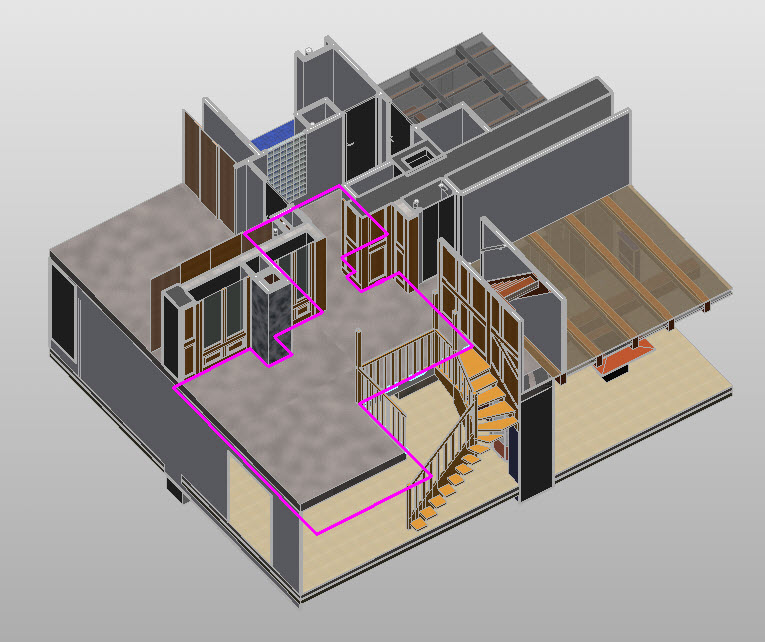
Modifiez le contour du sol que vous venez de créer pour délimiter la zone où la nouvelle finition doit s'appliquer.

Les deux sols sont toujours imbriqués mais vous pouvez d'ors et déjà voir la zone affectée.

Attachez la géométrie des deux sols :
Cliquez en premier le nouveau sol, puis le sol d'origine en second.
Il est important de respecter cet ordre. C'est le premier sol sélectionné qui découpe le second.

Le sol "de finition" découpe le sol d'esquisse et y fait sa place.

De ce fait, le sol d'origine est diminué - Les quantitatifs seront bien corrigés - et les coupes feront apparaître la nouvelle structure.

Correctif Famille Revit 2012 : Icônes incorrectes dans le Ruban

Correctif de Revit 2012 – Icônes du ruban

Description du problème
Ce correctif résout les problèmes liés aux icônes incorrectes dans l'interface utilisateur du ruban après l'installation.
 
Produits affectés
  • Autodesk® Revit® Architecture 2012 – Français
  • Autodesk® Revit® Structure 2012 – Français
  • Autodesk® Revit® MEP 2012 – Français  
Instructions d'installation
REMARQUE : vous devez avoir des privilèges administrateurs sur le système d'exploitation Microsoft® Windows® pour effectuer le processus d'installation.

Cette installation demande le remplacement des fichiers suivants :

  • UIFrameworkRes.resources.dll
Mise à jour de Revit 2012 après installation :

Pour installer le correctif sur un système 32 bits
  1. Fermez toutes les applications logicielles.
  2. Accédez au dossier d'installation de votre produit, tel que C:\Program Files\Autodesk\Revit Architecture 2012\Program\<fr-FR>
  3. Renommez le fichier d'origine affecté.
    • Dans le dossier du programme d'installation du produit, cliquez avec le bouton droit de la souris sur le fichier UIFrameworkRes.resources.dll et renommez-le UIFrameworkRes.resources.bak.
  4. Décompressez le fichier Revit_ 2012_-Ribbon-Icon_Hotfix_x86.zip dans un dossier partagé.
  5. Copiez le fichier UIFrameworkRes.resources.dll situé dans le dossier .\x86\<fr-FR> dans C:\Program Files\Autodesk\Revit Structure 2012\Program\<fr-FR>. 
Pour installer le correctif sur un système 64 bits
  1. Fermez toutes les applications logicielles.
  2. Accédez au dossier d'installation de votre produit, tel que C:\Program Files\Autodesk\Revit Architecture 2012\Program\<fr-FR>
  3. Renommez le fichier d'origine affecté.
    • Dans le dossier du programme d'installation du produit, cliquez avec le bouton droit de la souris sur le fichier UIFrameworkRes.resources.dll et renommez-le UIFrameworkRes.resources.bak.
  4. Décompressez le fichier Revit_ 2012_-Ribbon-Icon_Hotfix_x64.zip dans un dossier partagé.
  5. Copiez le fichier UIFrameworkRes.resources.dll situé dans le dossier .\x64\<fr-FR> dans C:\Program Files\Autodesk\Revit Structure 2012\Program\<fr-FR>.
Source et téléchargement : autodesk

jeudi 30 juin 2011

Création d'un groupe sur LinkedIn : REviteurs

Je vous annonce la création d'un groupe sur le réseau LinkedIn.

Son nom : Reviteurs

L'objectif de ce groupe est de mettre en relation des professionnels utilisant les logiciels Revit Architecture, Revit MEP et Revit Structure pour leur permettre d'utiliser le logiciel Revit comme plateforme de travail collaborative.

Si vous êtes déjà inscrit sur LinkeIn, il suffit de faire une demande d'adhésion au groupe, sinon c'est peut être l'occasion de créer votre compte et d'entrer dans le monde des réseaux.

mercredi 29 juin 2011

Revit 2012 : Service pack 1 disponible

Les services pack 1 (ou Web update 1) sont disponibles au téléchargement

Pour :
Revit Architecture
Revit MEP
Revit Structure

Ils sont applicables aux versions française soit le produit seul soit inclu dans une des suites.

vendredi 24 juin 2011

Project NEON : Essai de rendu en ligne depuis REvit (suite)

Encore quelques essais :
Vous avez vu la bibliothèque à l'étage, voici le Rez-de-chaussée.
La difficulté sur cette vue, c'est la vitrine elliptique.
Il s'en sort très bien
Cette fois la vue du théâtre de Claude-Nicolas Ledoux (Besançon)
Le textures personnalisées : pierre de chailluz, motif de marbre, éléments de décoration ainsi que les vignettes - Panneau de fond du décor - ne sont pas traités.
Dommage.
l'image créée par Revit est visible ICI
Il est possible de créer des vues panoramique interactives. Malheureusement, elles ne sont pas téléchargeables, je ne peux donc pas vous en faire profiter.

jeudi 23 juin 2011

La FActory de REvit s'interesse aux petites agences

La factory de REvit mène une enquète sur les besoins des petites agences et les focntions prioritaires pour ce type de structure.
Participez! le questionnaire dure 20 minutes environ.
Une occasion de faire connaitre vos attentes.

Project NEON : Essai de rendu en ligne depuis REvit

Pour utiliser Project Neon, vous devez avoir un compte sur Autodesk LABS .

Si ce n'est déjà fait, n'hésitez pas une seconde.

Inscrivez vous à Project Néon.
Je vous invite à ne pas hésiter à envoyer vos remarques. Les développeurs sont très à l'écoute et ils ont répondu à toutes mes demandes liées à des erreurs retournées par les serveurs.

Chargez le module pour REvit

Cela crée un nouveau Ruban dans lesquel vous avez deux fonctions :
Une pour soumettre un rendu, l'autre pour consulter votre bibliothèque.

Le principe est simple, je me place sur une vue 3D. J'envoie la demande de rendu.

Pour me rendre compte, j'ai chargé la même image que le  message précédent.
Je l'ai envoyé directement sans aucune retouche sur les serveurs du Projet Neon.
Après quelques difficultés de connexion et d'envoi sur de précédentes images,  probablement dûes à des saturations de bande passante, cette fois-ci tout se passe sans aucune difficulté.

Quelques questions sur la qualité, la taille de l'image...
Je commence par les règlages minimum .
Quelques secondes plus tard, je dispose de cette image

La répartition de la lumière n'est pas mal du tout
Je force un peu la qualité

Temps de calcul : 6 Minutes !
Puis je mets tout au maximum
Temps de calcul un peu plus long.
Certes. Mais l'image d'hier avait nécessité 2h20 de calcul.

Conclusion :
Ce service gratuit (pour combien de temps) est vraiment très efficace.
A première vue, il exploite bien les informations de REvit - Matériaux, lumières.
Reste à approfondir un peu pour voir ce qu'il fait des matériaux personnalisés avec des textures basées sur des images personnelles, et des personnages RPC.